Controlla l'architettura Linux
Esegui uname -m. Usa x64 per la maggior parte dei sistemi Intel o AMD e ARM64 solo se il risultato indica un'architettura ARM come aarch64.
Scarica l'archivio Linux verificato di Antigravity 2.0 v2.8.1 per x64 o ARM64 e scegli il percorso del pacchetto o del tarball adatto alla distribuzione. La pagina ufficiale Google resta il riferimento di riserva.

File verificati il 10 agosto 2026; controlla Google per release successive.
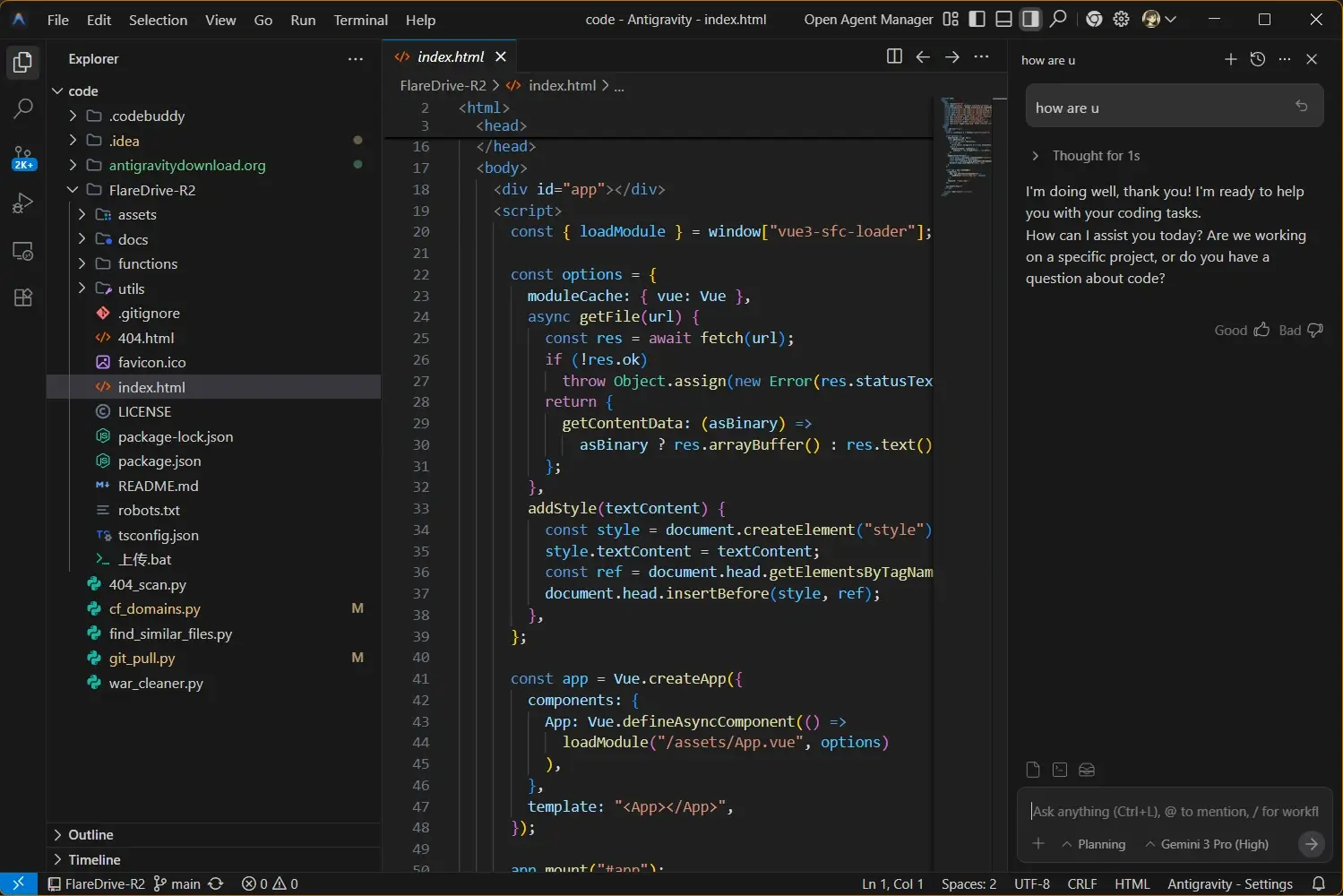
Scegli un percorso verificato, controlla l'architettura e non mescolare APT, DNF e tarball sulla stessa macchina.
Controlla la pagina ufficiale e installa un DEB locale compatibile quando disponibile.
https://antigravity.google/downloadControlla le istruzioni correnti nella pagina ufficiale; possono cambiare.
uname -mUsa x64 per la maggior parte dei sistemi Intel/AMD e ARM64 se il risultato indica aarch64 o ARM.
sudo apt install ./Antigravity*.debEsegui il comando solo con un pacchetto compatibile ottenuto dalla fonte ufficiale.
Usa la pagina ufficiale per le istruzioni RPM correnti e installa un RPM locale compatibile quando disponibile.
https://antigravity.google/downloadControlla le istruzioni correnti nella pagina ufficiale; possono cambiare.
uname -mUsa x64 per la maggior parte dei sistemi Intel/AMD e ARM64 se il risultato indica aarch64 o ARM.
sudo dnf install ./Antigravity*.rpmEsegui il comando solo con un pacchetto compatibile ottenuto dalla fonte ufficiale.
Usa l'archivio verificato per una copia controllata o quando non puoi usare un gestore di pacchetti.
tar -xzf Antigravity.tar.gz
./Antigravity/antigravity
Usa l'archivio x64 o ARM64 corretto e annota il percorso estratto.
Esegui uname -m. Usa x64 per la maggior parte dei sistemi Intel o AMD e ARM64 solo se il risultato indica un'architettura ARM come aarch64.
Usa l'archivio Linux verificato oppure le istruzioni APT/DNF presenti nella pagina ufficiale Google. Non copiare vecchie chiavi o repository di sviluppo.
Estrai l'archivio o installa il pacchetto, avvia Antigravity e controlla la versione in Informazioni. Mantieni un solo percorso di installazione per macchina.
Usa l'archivio x64 o ARM64 verificato e conferma uname -m prima dell'installazione.
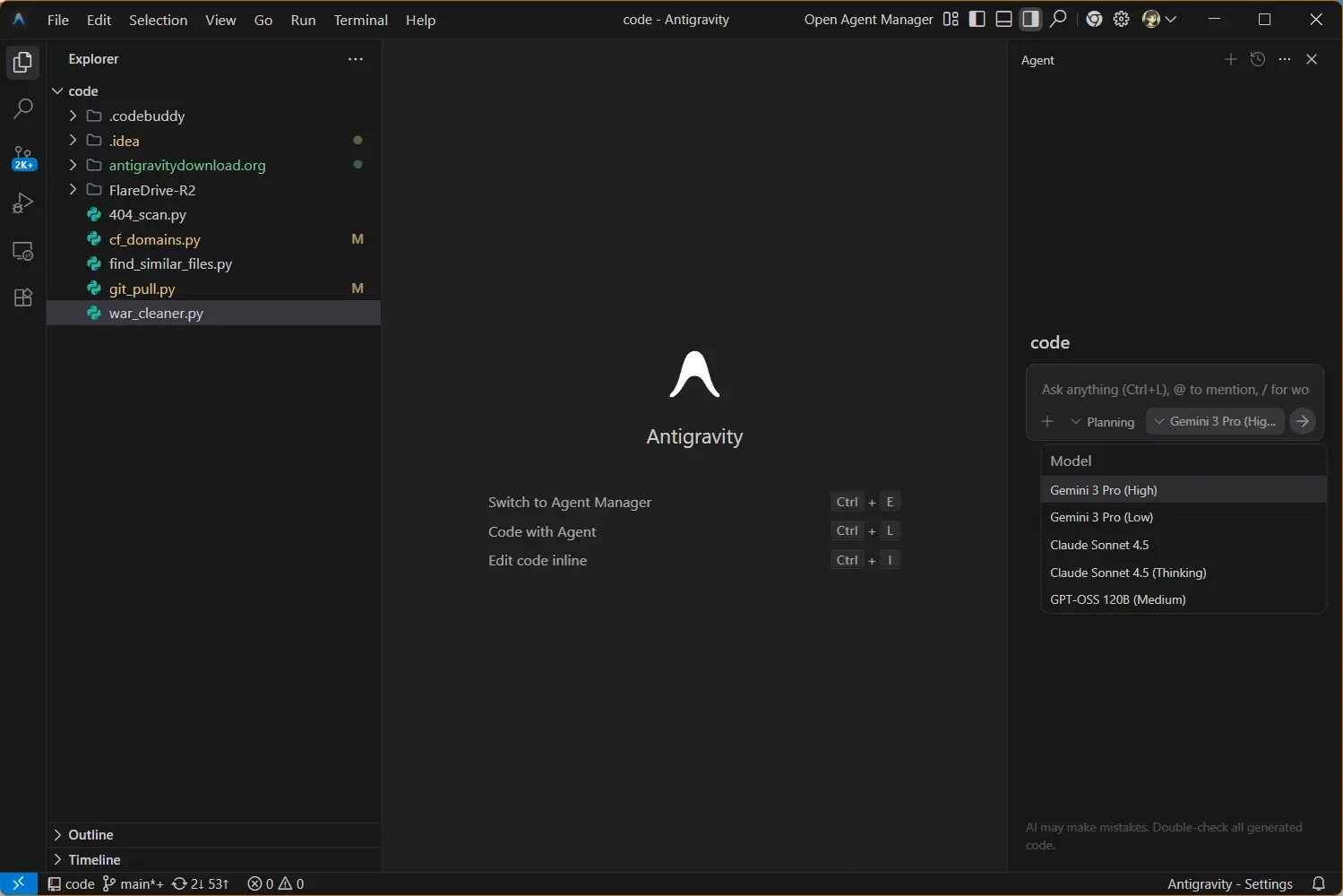
Controlla la pagina ufficiale per le istruzioni correnti; chiavi e repository possono cambiare.
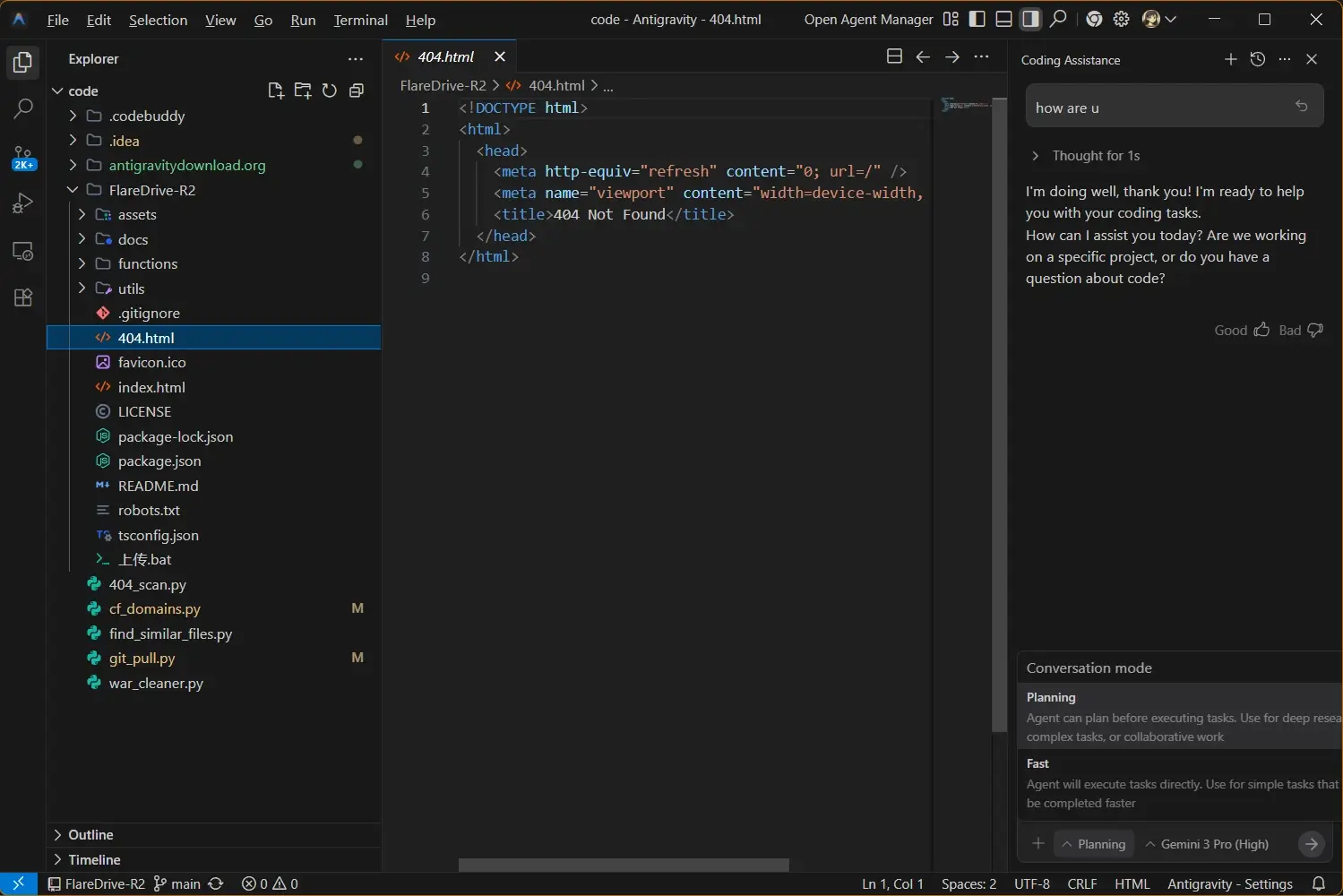
Un tarball è utile per una copia di test controllata o quando non puoi usare un gestore pacchetti. Annota il percorso estratto.
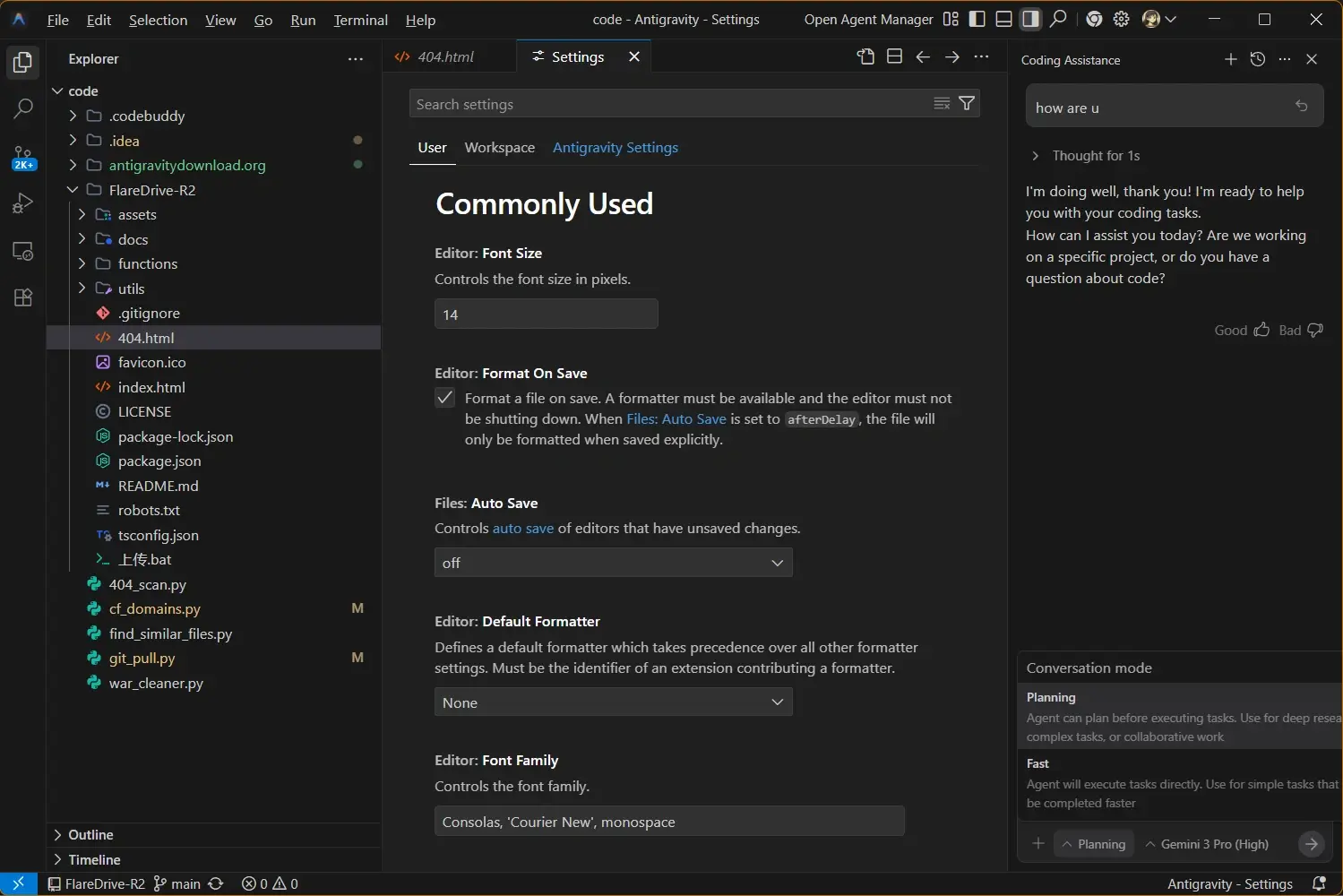
Se l'app si apre male, controlla server display, stack grafico, permessi e rete prima di reinstallare.
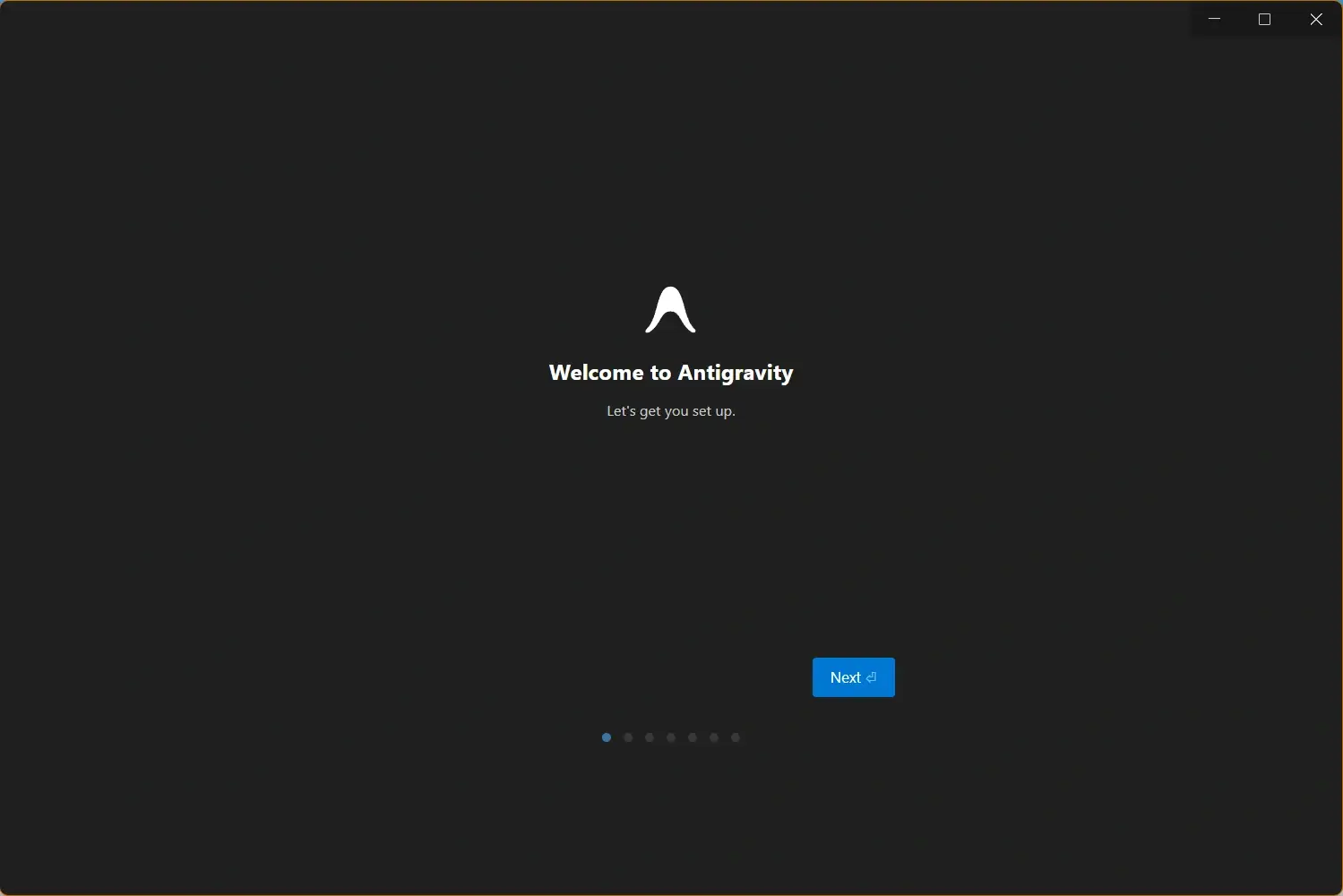
Scegli x64 per la maggior parte delle macchine Intel o AMD e ARM64 solo con un'architettura ARM.
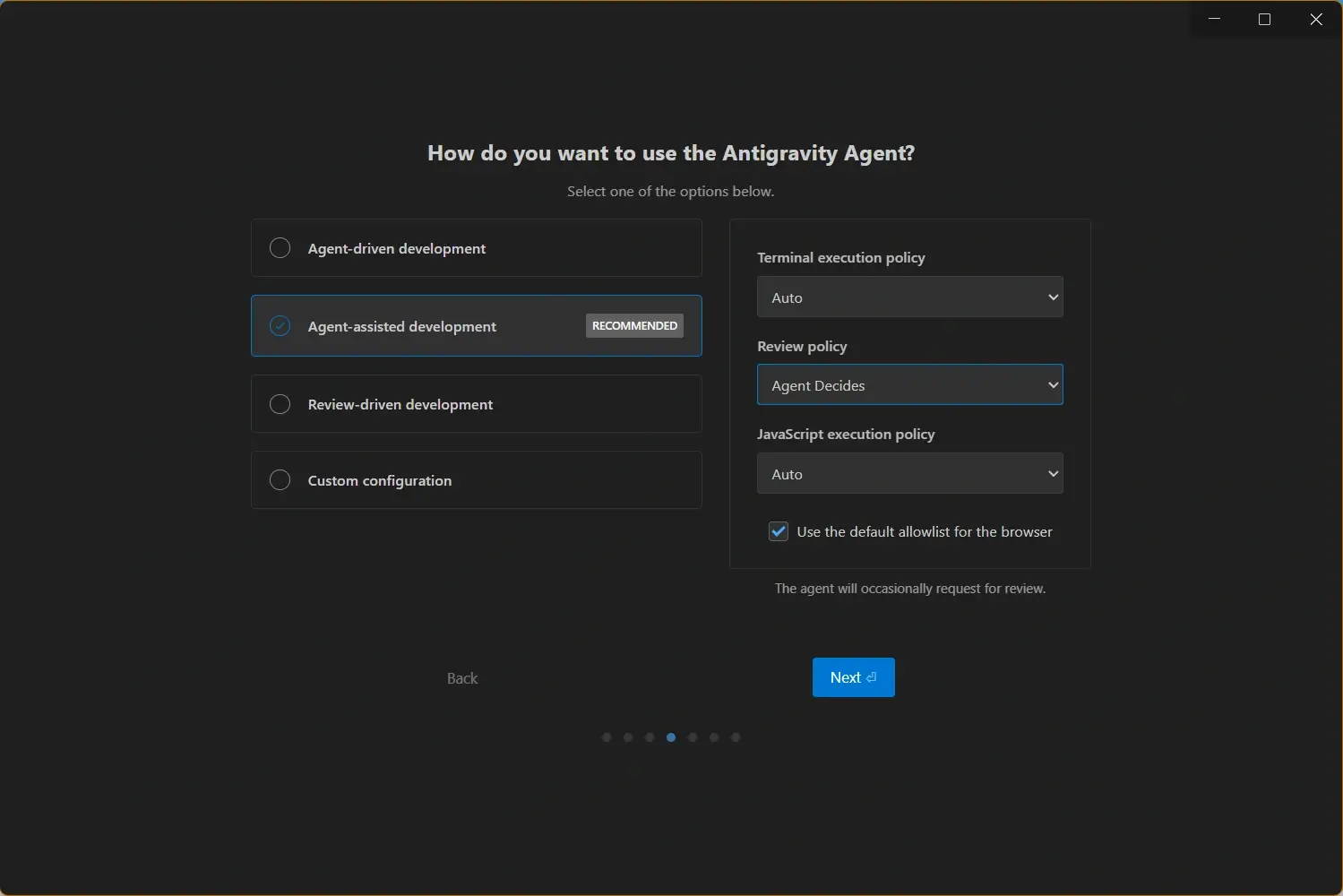
Mantieni lo stesso percorso di pacchetto o archivio per gli aggiornamenti. La guida tratta collegamenti obsoleti e copie duplicate.
Non mescolare tarball, APT e DNF a meno che l'installazione di test sia isolata intenzionalmente.
I file Linux v2.8.1 sono stati controllati con HTTP 200, tipo e dimensione il 10 agosto 2026. Controlla Google per release successive.
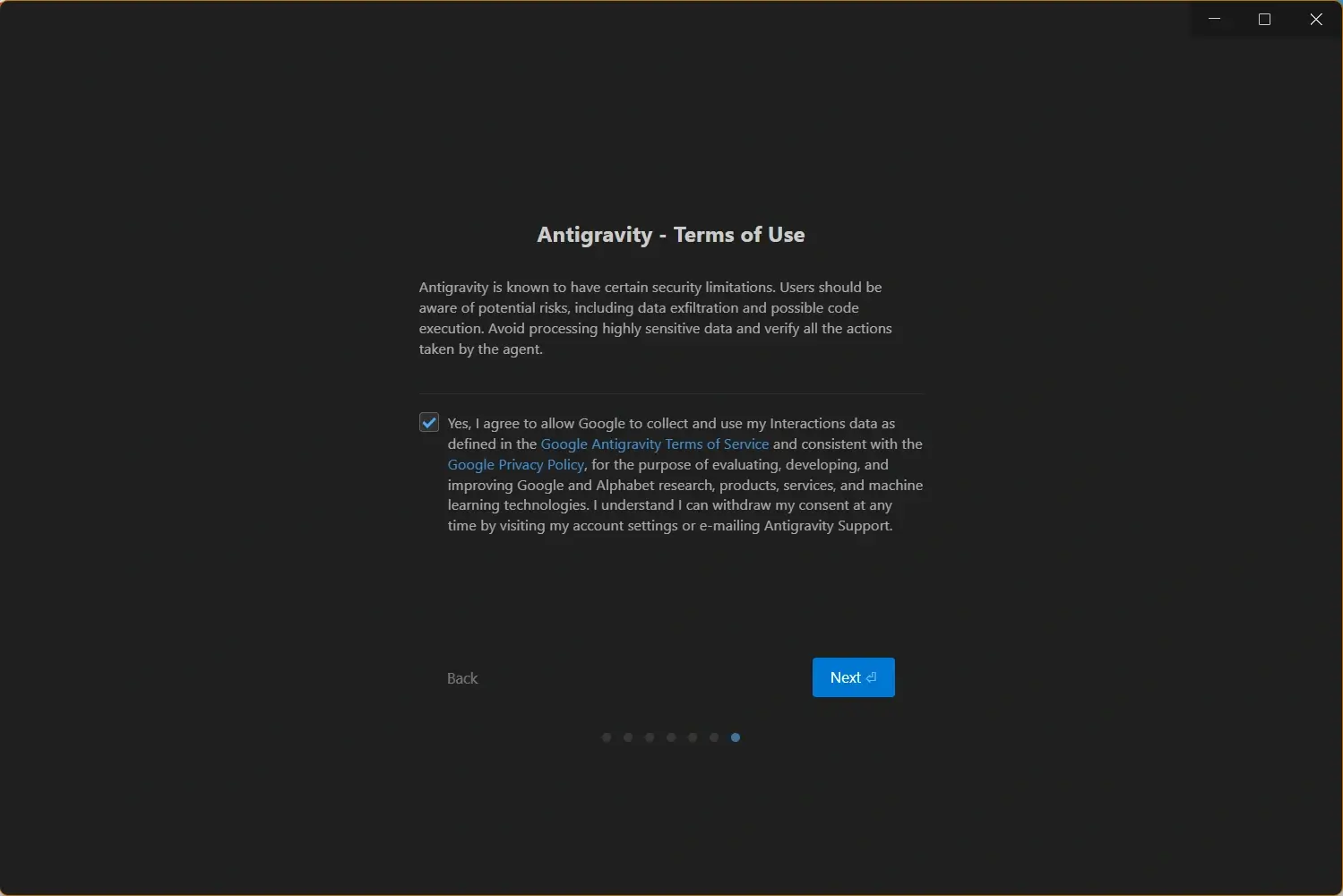
Scegli l'archivio Linux x64 o ARM64 verificato oppure apri la pagina ufficiale Google per seguire le istruzioni correnti.
Controlla uname -m, scarica l'archivio corretto, estrailo in una directory controllata e avvia l'app. Segui le istruzioni APT o DNF correnti di Google quando disponibili.
Usa la pagina ufficiale Google per le istruzioni Ubuntu correnti o l'archivio verificato. Non dare per valide vecchie chiavi o repository di sviluppo.
Controlla le istruzioni Fedora correnti di Google o usa l'archivio verificato. Mantieni lo stesso percorso per gli aggiornamenti futuri.
I file verificati includono archivi Linux x64 e ARM64. Conferma l'architettura con uname -m.
Sì. Estrai il tarball corretto in una directory controllata, annota il percorso ed evita di avviare accidentalmente una seconda copia installata con pacchetti.
Usa lo stesso percorso di pacchetto o archivio scelto per l'installazione. La guida tratta aggiornamenti, copie duplicate e collegamenti obsoleti.
Questa pagina identifica i file come v2.8.1 verificati il 10 agosto 2026. Non dichiara che siano l'ultima versione; controlla Google.