
Ce que peut signifier « extensions Antigravity »
Les résultats de recherche mélangent souvent un plugin IDE, un paquet du marketplace VS Code, une extension Gemini CLI, un module de navigateur ou un fichier de personnalisation local. Avant l’installation, identifiez la surface qui utilise le paquet et le problème à résoudre.
Utilisez le point d’entrée documenté par le produit et examinez les accès demandés. Un serveur MCP connecte des outils externes par sa propre configuration ; il ne doit pas être confondu avec une extension générale.
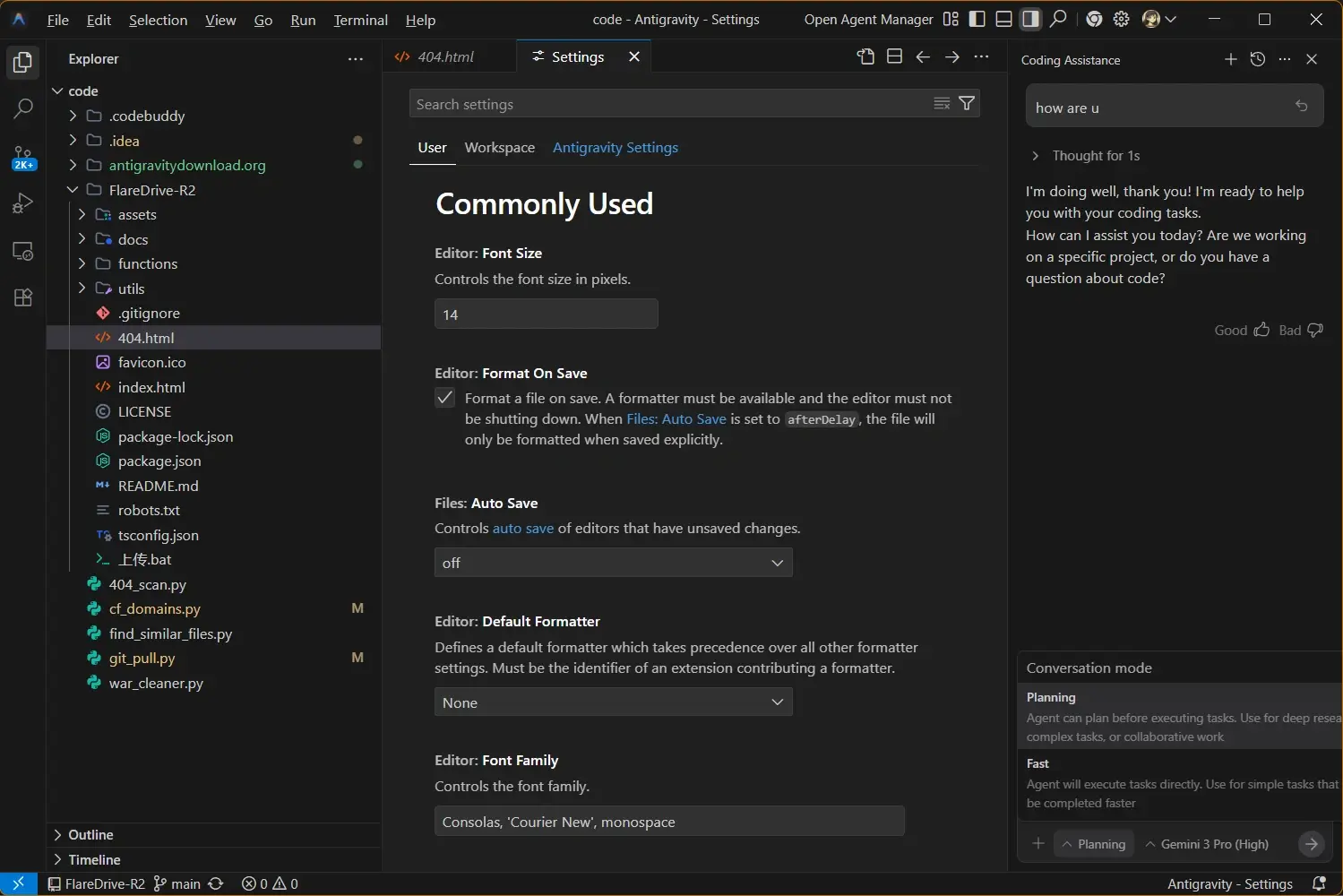
Comment ajouter des extensions à Antigravity
Notez le nom et la source du paquet, ouvrez la vue d’extensions ou de plugins de la version actuelle, installez une seule unité puis rechargez le produit. Si l’extension demande un accès large au shell, aux fichiers, au navigateur ou au réseau, examinez d’abord la nécessité de ces permissions.
Évitez de copier des dossiers cachés depuis une autre machine. Ils peuvent contenir des binaires, des chemins obsolètes ou des métadonnées liées à une autre installation.
- 1. Identifier la surfaceDéterminez s’il s’agit d’un plugin IDE, d’une extension CLI, d’un serveur MCP ou d’un module de navigateur.
- 2. Vérifier le point d’entrée officielContrôlez l’éditeur, le produit, la plage de versions et les permissions demandées.
- 3. Installer progressivementAjoutez un paquet ou un groupe de réglages à la fois et sauvegardez l’état d’origine.
- 4. Recharger et tester en lectureVérifiez la présence de la commande avant d’autoriser les écritures ou le shell.
- 5. Conserver la combinaisonNotez les versions du produit et du paquet, le périmètre de réglages et le projet.
- Source — Préférez la documentation, le marketplace, le dépôt ou les notes de version officiels.
- Périmètre — Distinguez utilisateur, espace de travail, projet et profil CLI.
- Permissions — Examinez séparément shell, écriture, réseau, navigateur et secrets.
Si l’interface actuelle parle de plugin plutôt que d’extension, suivez le libellé du produit et la documentation officielle.
Importer du contenu VS Code et Gemini CLI avec prudence
Il n’existe pas d’import universel pour toutes les extensions VS Code. Les snippets, raccourcis et réglages texte sont souvent faciles à recréer ; les modules natifs, serveurs de langage et API propres à VS Code exigent une version compatible ou une alternative.
Une extension Gemini CLI peut contenir des commandes, instructions, réglages, hooks ou références MCP. Déplacez chaque élément dans le périmètre documenté et testez le terminal séparément de l’IDE.
| Source | À déplacer | À vérifier |
|---|---|---|
| Paquet VS Code | Chercher une version Antigravity documentée ou un équivalent. | Éditeur, API, version, binaires et commandes. |
| Réglages et snippets | Copier uniquement les entrées texte après sauvegarde. | JSON, priorité des périmètres, conflits et confiance. |
| Extension Gemini CLI | Recréer les commandes et instructions dans le périmètre CLI. | Version CLI, PATH, shell et dossier de travail. |
| Serveur MCP | Le configurer avec le flux MCP dédié. | Commande, variables, transport, permissions et périmètre. |
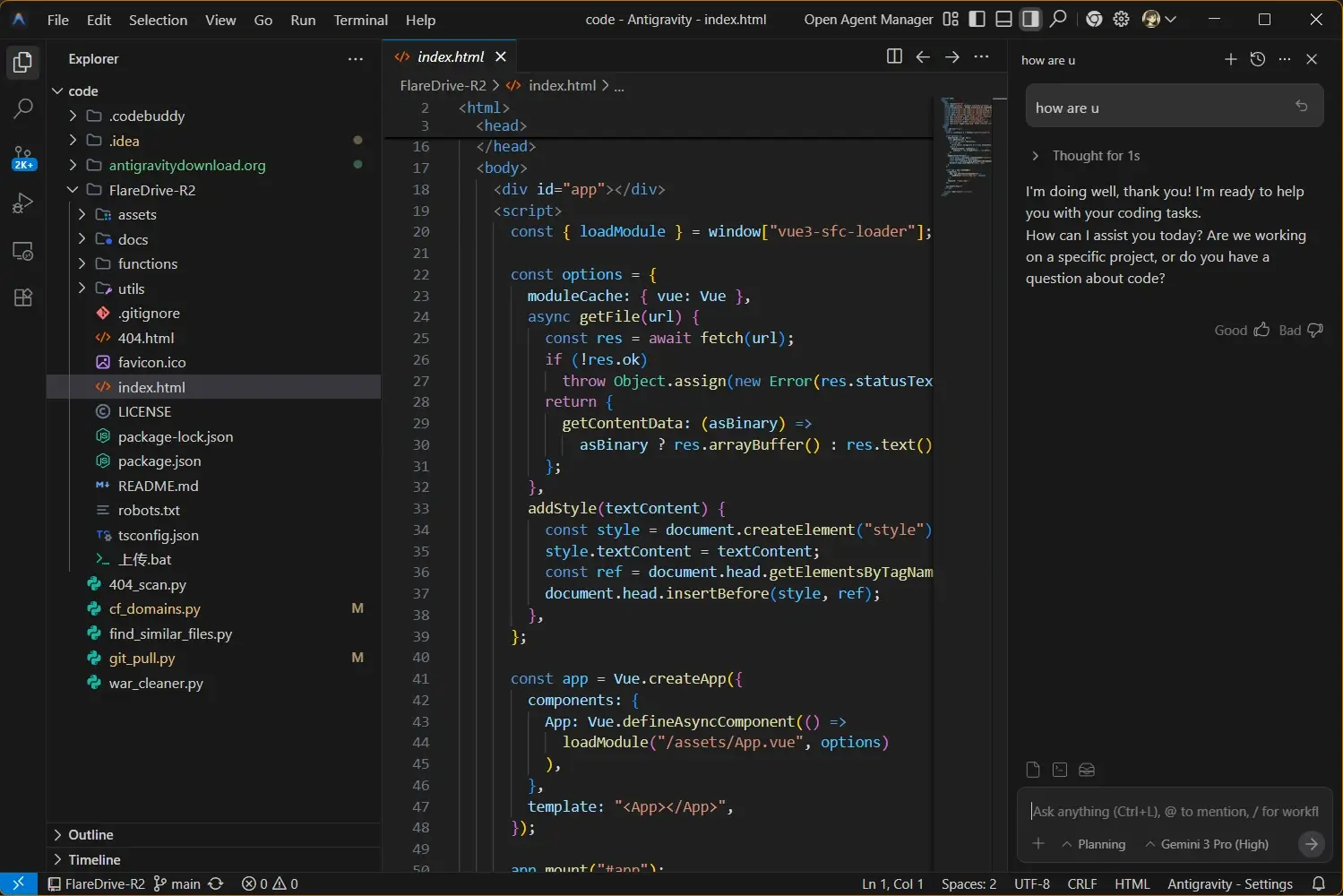
Choisir les meilleures extensions Antigravity
La meilleure extension n’est pas forcément la plus populaire. Choisissez un outil limité, avec un éditeur traçable, des informations de compatibilité, une voie de mise à jour et des permissions proportionnées.
Testez-le d’abord dans un dépôt jetable ou versionné. Comparez le démarrage, les commandes, les fichiers produits, le réseau et le diff avant un usage important.
ÉditeurSource identifiable
Un dépôt, des notes de version et un support doivent être traçables.
SurfaceBon produit
Ne mélangez pas IDE, CLI, navigateur et MCP sous le même mot extension.
PérimètreRéglages locaux
Commencez avec le périmètre du projet ou de l’espace de travail.
AccèsRayon d’action
Limitez shell, réseau, navigateur, secrets et écritures.
MaintenanceMise à jour claire
Recherchez des notes récentes et un retour arrière possible.
PreuveTest réel
Examinez les fichiers et le diff, pas seulement le message d’installation.
Dépanner une extension Antigravity
Avant de réinstaller, trouvez la couche en échec : source, périmètre, version, permission, chemin de commande ou surface produit.
Installée mais commande absente
Rechargez, contrôlez le périmètre actif et vérifiez que le paquet ne cible pas uniquement VS Code.
Paquet introuvable dans le marketplace
Consultez le dépôt de l’éditeur et évitez un module de navigateur au nom similaire.
Échec après import VS Code
Restaurez la sauvegarde et testez un équivalent pris en charge ; les modules natifs sont une limite fréquente.
Gemini CLI fonctionne dans le terminal mais pas dans l’IDE
Comparez PATH, shell, dossier, réglages CLI et terminal intégré. Le contenu peut être propre au terminal.
Permissions trop larges
Refusez-les et testez dans un petit dépôt. Une tâche simple ne justifie pas un shell illimité.
Problème apparu après une mise à jour
Notez les versions, consultez les notes et reproduisez dans un espace propre avant de modifier plusieurs réglages.
Vérifier les versions avant de parler de compatibilité
Une compatibilité doit nommer la surface et la version. Cette vérification sépare Antigravity 2.0, Antigravity IDE et Antigravity CLI au lieu de leur attribuer un seul numéro.
Pour un téléchargement ou une mise à jour, utilisez les fichiers Google Storage vérifiés lorsqu’ils sont disponibles, sinon la page officielle Google. Ajoutez la date de vérification à tout rapport d’extension.
Les six fichiers de plateforme du site ont répondu 206 à une vérification Range ; tailles, MIME, chemins stables et ETags sont conservés dans les preuves de la tâche.
FAQ sur les extensions Antigravity
Que sont les extensions Antigravity ?
Il peut s’agir d’un plugin IDE, d’un module compatible, d’une extension Gemini CLI ou d’une personnalisation locale. Identifiez d’abord la surface hôte.
Comment ajouter une extension à Antigravity ?
Ouvrez le point d’entrée officiel, vérifiez l’éditeur et le produit, installez un paquet, rechargez puis testez une action en lecture.
Puis-je importer une extension VS Code dans Antigravity ?
Parfois, si une version compatible est documentée. Ne copiez pas tout le dossier ; recréez plutôt les snippets et réglages texte de façon sélective.
Quelles sont les meilleures extensions Antigravity ?
Choisissez selon l’éditeur, la compatibilité actuelle, les permissions, la maintenance et un test réel plutôt que selon la popularité seule.
Puis-je utiliser une extension Gemini CLI dans Antigravity ?
Traitez-la d’abord comme du contenu terminal. Migrez-la dans le périmètre CLI puis testez le terminal intégré séparément.
Un plugin Antigravity est-il un serveur MCP ?
Non. MCP connecte des outils externes avec des serveurs et une configuration dédiés. Utilisez le guide MCP séparé.
Quelles versions noter pour un bug ?
Notez Antigravity 2.0 v2.8.1, Antigravity IDE v2.5.5, Antigravity CLI v1.1.14, la version du paquet et le périmètre de réglages.
Pourquoi une extension Antigravity installée ne se charge-t-elle pas ?
Vérifiez le périmètre actif, la surface du produit, la version du paquet, les dépendances natives, le chemin de commande et les autorisations requises. Rechargez le produit et reproduisez le problème dans un espace de travail propre avant de modifier plusieurs réglages à la fois.
Quelles versions d’Antigravity dois-je noter pour signaler un bug d’extension ?
Notez séparément la surface hôte et sa version : la vérification du site indique Antigravity 2.0 v2.8.1, Antigravity IDE v2.5.5 et Antigravity CLI v1.1.14, contrôlés le 19 août 2026. Notez aussi la version du paquet et le périmètre de réglages.
Sources officielles consultées
- Documentation Antigravity — Terminologie et points d’entrée actuels.
- Téléchargement officiel — Versions et plateformes de bureau.
- Changelog Antigravity — Versions et dates de sortie.
- Installation du CLI — Chemins d’installation du CLI.
- Réglages du CLI — Périmètres et permissions.
- Guide MCP du site — Configuration distincte des serveurs MCP.