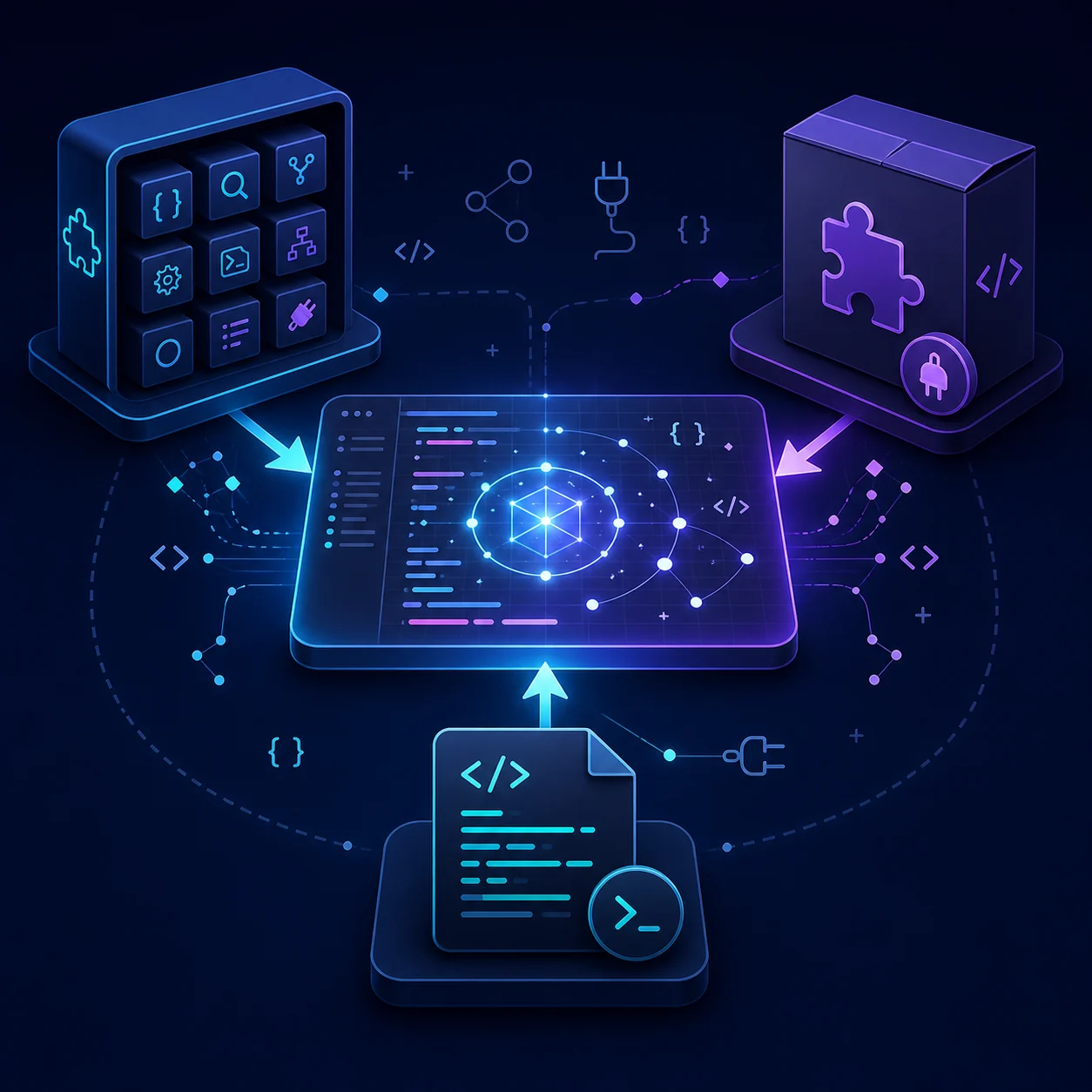
Was „Antigravity-Erweiterungen“ bedeuten kann
Suchergebnisse vermischen oft ein IDE-Plugin, ein VS-Code-Marketplace-Paket, eine Gemini-CLI-Erweiterung, ein Browser-Add-on oder eine lokale Anpassungsdatei. Bestimme vor der Installation die Zieloberfläche und die Aufgabe des Pakets.
Nutze den dokumentierten Produkteinstieg und prüfe die angeforderten Zugriffe. MCP-Server verbinden externe Werkzeuge über eine eigene Konfiguration und sind nicht einfach eine weitere allgemeine Erweiterung.
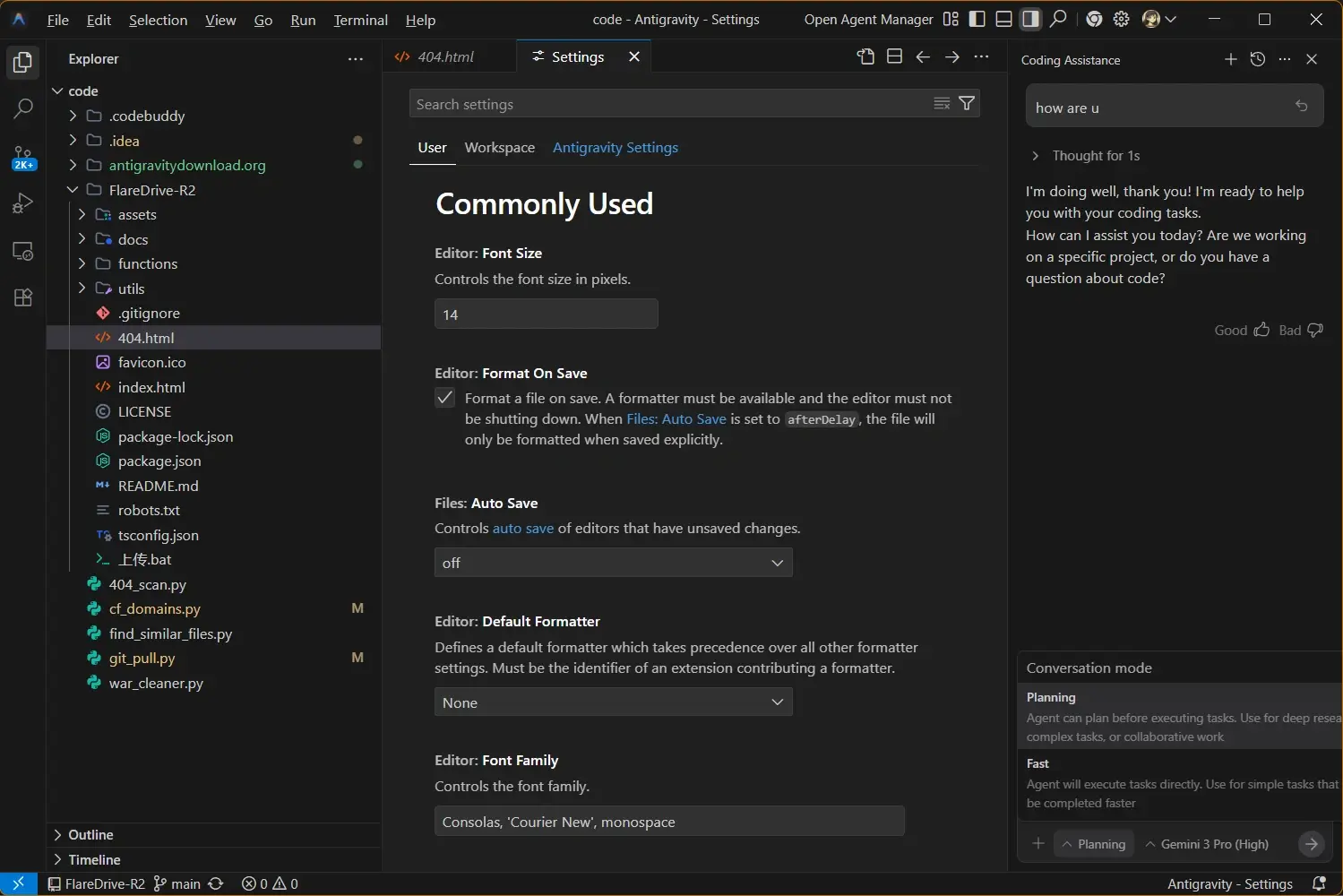
So fügst du Erweiterungen zu Antigravity hinzu
Notiere Paketname und Quelle, öffne die Erweiterungs- oder Plugin-Ansicht der aktuellen Antigravity-Version, installiere ein Paket und lade neu. Fordert ein Paket weitreichenden Shell-, Datei-, Browser- oder Netzwerkzugriff an, prüfe diesen Zugriff zuerst.
Vermeide das Kopieren versteckter Anwendungsverzeichnisse. Sie können Binärdateien, alte Pfade und maschinenbezogene Metadaten enthalten.
- 1. Zieloberfläche bestimmenEntscheide zwischen IDE-Plugin, CLI-Erweiterung, MCP-Server und Browser-Add-on.
- 2. Offiziellen Einstieg prüfenHerausgeber, Produkt, Versionsbereich und verlangte Berechtigungen kontrollieren.
- 3. Klein migrierenEin Paket oder eine Konfigurationsgruppe nach der anderen übertragen und sichern.
- 4. Neu laden und lesend testenErst prüfen, ob der Befehl erscheint; Schreib- und Shell-Aktionen später aktivieren.
- 5. Kombination dokumentierenProduktversion, Paketversion, Einstellungsbereich und Projekt festhalten.
- Quelle — Offizielle Dokumentation, Marketplace, Repository und Release Notes bevorzugen.
- Bereich — Benutzer, Workspace, Projekt und CLI-Profil auseinanderhalten.
- Berechtigungen — Shell, Dateien, Netzwerk, Browser und Geheimnisse getrennt bewerten.
Wenn die aktuelle Oberfläche den Begriff Plugin statt Erweiterung verwendet, folge dem Produktlabel und der offiziellen Dokumentation.
VS-Code- und Gemini-CLI-Inhalte vorsichtig importieren
Es gibt keinen universellen Import für jede VS-Code-Erweiterung. Snippets, Tastenkürzel und Text-Einstellungen lassen sich oft neu erstellen; native Module, Language Server und VS-Code-spezifische APIs benötigen eine kompatible Version oder Alternative.
Eine Gemini-CLI-Erweiterung kann Befehle, Anweisungen, Einstellungen, Hooks oder MCP-Verweise enthalten. Übertrage sie einzeln in den dokumentierten CLI-Bereich und teste das Terminal getrennt von der IDE.
| Quelle | Übertragen | Prüfen |
|---|---|---|
| VS-Code-Paket | Dokumentierte Antigravity-Version oder Alternative suchen. | Herausgeber, API, Version, Binärdateien und Befehle. |
| Einstellungen und Snippets | Nach Backup nur relevante Texte übernehmen. | JSON, Bereichspriorität, Konflikte und Workspace-Vertrauen. |
| Gemini-CLI-Erweiterung | Befehle und Anweisungen im CLI-Bereich neu anlegen. | CLI-Version, PATH, Shell und Arbeitsordner. |
| MCP-Server | Im separaten MCP-Ablauf konfigurieren. | Befehl, Variablen, Transport, Rechte und Bereich. |
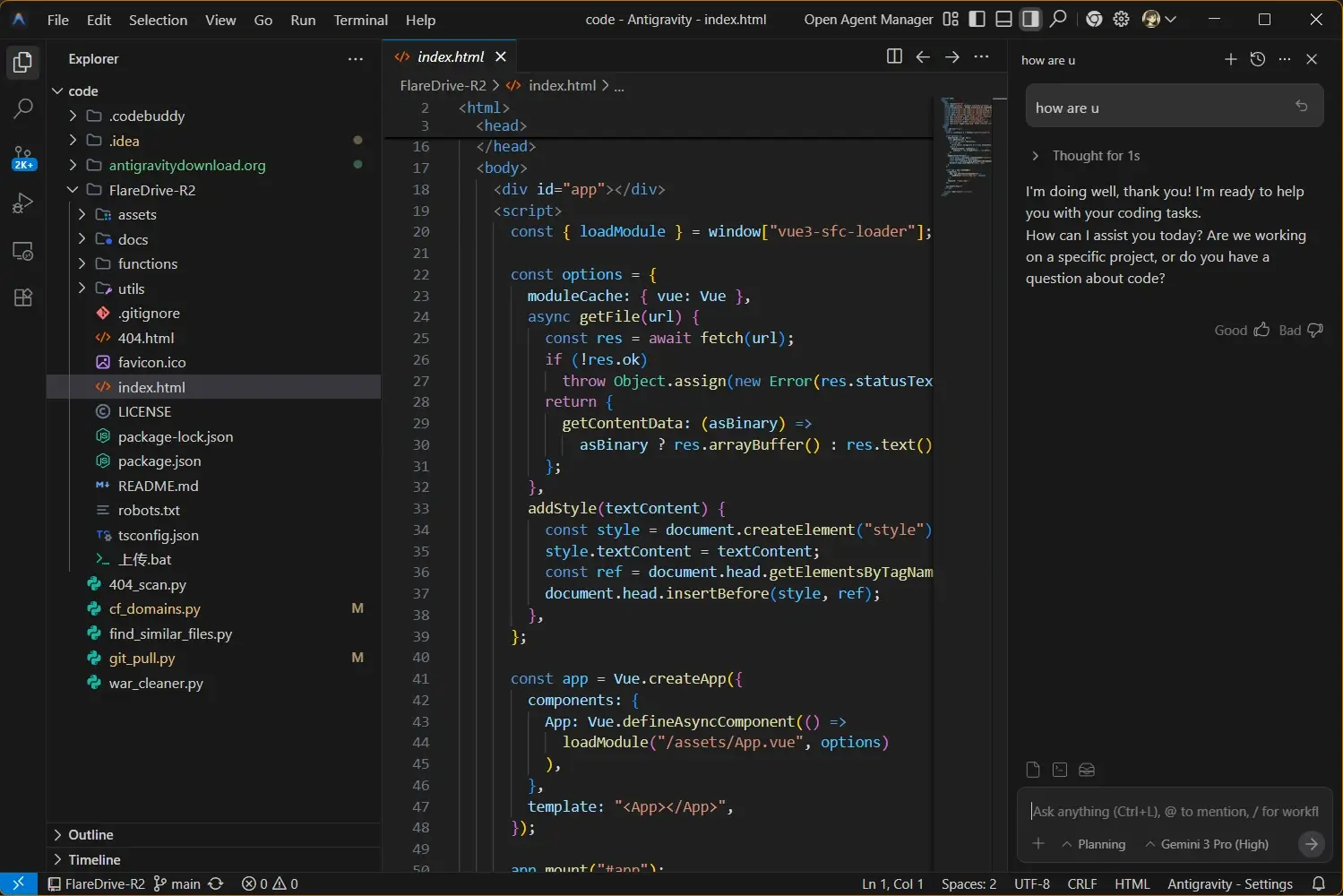
Die besten Antigravity-Erweiterungen auswählen
Die beste Erweiterung ist nicht unbedingt das populärste Paket. Wähle ein kleines Werkzeug mit nachvollziehbarem Herausgeber, aktuellen Kompatibilitätshinweisen, Updatepfad und angemessenen Berechtigungen.
Teste zunächst in einem Wegwerf- oder versionierten Workspace. Prüfe Startzeit, Befehle, erzeugte Dateien, Netzwerkzugriffe und den Diff vor der Nutzung in wichtigen Repositories.
HerausgeberNachvollziehbare Quelle
Repository, Release Notes und Support sollten erkennbar sein.
OberflächeRichtiges Produkt
IDE, CLI, Browser und MCP nicht wegen des Wortes Erweiterung vermischen.
BereichLokale Einstellungen
Zuerst im Projekt- oder Workspace-Bereich testen.
ZugriffWirkungsradius
Shell, Netzwerk, Browser, Geheimnisse und Schreibzugriff begrenzen.
PflegeUpdatepfad
Aktuelle Hinweise und eine reversible Rückkehr suchen.
NachweisEchte Aufgabe
Ergebnis und Diff prüfen, nicht nur die Installationsmeldung.
Antigravity-Erweiterungen reparieren
Vor einer Neuinstallation die fehlerhafte Ebene bestimmen: Quelle, Bereich, Version, Berechtigung, Befehlspfad oder Produktoberfläche.
Installiert, aber kein Befehl sichtbar
Neu laden, aktiven Bereich prüfen und feststellen, ob das Paket nur für VS Code gedacht ist.
Paket im Marketplace nicht auffindbar
Repository des Herausgebers suchen und kein gleichnamiges Browser-Add-on als Ersatz installieren.
VS-Code-Import schlägt fehl
Backup wiederherstellen und eine unterstützte Alternative testen; native Module sind eine häufige Grenze.
Gemini CLI funktioniert im Terminal, nicht in der IDE
PATH, Shell, Ordner, CLI-Einstellungen und integriertes Terminal vergleichen. Es kann terminal-only sein.
Zu viele Rechte werden verlangt
Ablehnen und in einem kleinen Repository testen. Eine einfache Aufgabe braucht keinen grenzenlosen Shell-Zugriff.
Problem nach Update
Versionen notieren, Release Notes prüfen und in einem sauberen Workspace reproduzieren.
Versionen vor einer Kompatibilitätsmeldung prüfen
Eine Kompatibilitätsangabe muss Oberfläche und Version nennen. Diese Prüfung trennt Antigravity 2.0, Antigravity IDE und Antigravity CLI statt eine gemeinsame Versionsnummer anzunehmen.
Für Download und Update die geprüften Google-Storage-Dateien oder die offizielle Google-Downloadseite nutzen und das Prüfdatum in einem Erweiterungsfehler angeben.
Die sechs Plattformdateien dieser Website antworteten auf eine Range-Prüfung mit 206. Größe, MIME, stabile Pfade und ETags sind in den Aufgabenbelegen gespeichert.
FAQ zu Antigravity-Erweiterungen
Was sind Antigravity-Erweiterungen?
Das kann ein IDE-Plugin, ein kompatibles Add-on, eine Gemini-CLI-Erweiterung oder eine lokale Anpassung sein. Zuerst die Host-Oberfläche bestimmen.
Wie füge ich Antigravity Erweiterungen hinzu?
Den offiziellen Plugin-Einstieg öffnen, Herausgeber und Produkt prüfen, ein Paket installieren, neu laden und eine Leseaktion testen.
Kann ich VS-Code-Erweiterungen in Antigravity importieren?
Nur wenn eine kompatible Version oder Alternative dokumentiert ist. Nicht den gesamten Erweiterungsordner kopieren; Text-Einstellungen selektiv nachbauen.
Welche Antigravity-Erweiterungen sind die besten?
Nach Herausgeber, Kompatibilität, engen Rechten, Pflege und echtem Testergebnis auswählen; Popularität allein reicht nicht.
Kann ich Gemini-CLI-Erweiterungen in Antigravity verwenden?
Zuerst als Terminal-Inhalt behandeln, im CLI-Bereich einrichten und das integrierte Terminal getrennt von der IDE prüfen.
Ist ein Antigravity-Plugin dasselbe wie ein MCP-Server?
Nein. MCP verbindet externe Werkzeuge über Server und eigene Konfiguration. Dafür den separaten MCP-Leitfaden verwenden.
Welche Versionen sollte ich bei einem Fehler melden?
Antigravity 2.0 v2.8.1, Antigravity IDE v2.5.5, Antigravity CLI v1.1.14, Paketversion und Einstellungsbereich notieren.
Warum wurde eine Antigravity-Erweiterung installiert, aber nicht geladen?
Prüfe den aktiven Bereich, die Produktoberfläche, die Paketversion, native Abhängigkeiten, den Befehlspfad und die erforderlichen Berechtigungen. Lade das Produkt neu und reproduziere den Fehler in einem sauberen Arbeitsbereich, bevor du mehrere Einstellungen gleichzeitig änderst.
Welche Antigravity-Versionen sollte ich für einen Erweiterungsfehler dokumentieren?
Dokumentiere Produktoberfläche und Version getrennt: Die aktuelle Website-Prüfung nennt Antigravity 2.0 v2.8.1, Antigravity IDE v2.5.5 und Antigravity CLI v1.1.14, geprüft am 19. August 2026. Notiere zusätzlich Paketversion und Einstellungsbereich.
Geprüfte offizielle Quellen
- Antigravity-Dokumentation — Aktuelle Begriffe und Einstiege.
- Offizielle Downloadseite — Desktop-Versionen und Plattformen.
- Antigravity-Changelog — Versionen und Veröffentlichungsdaten.
- CLI-Installation — CLI-Installationspfade.
- CLI-Einstellungen — Bereiche und Berechtigungen.
- MCP-Leitfaden dieser Website — Getrennter Ablauf für MCP-Server.