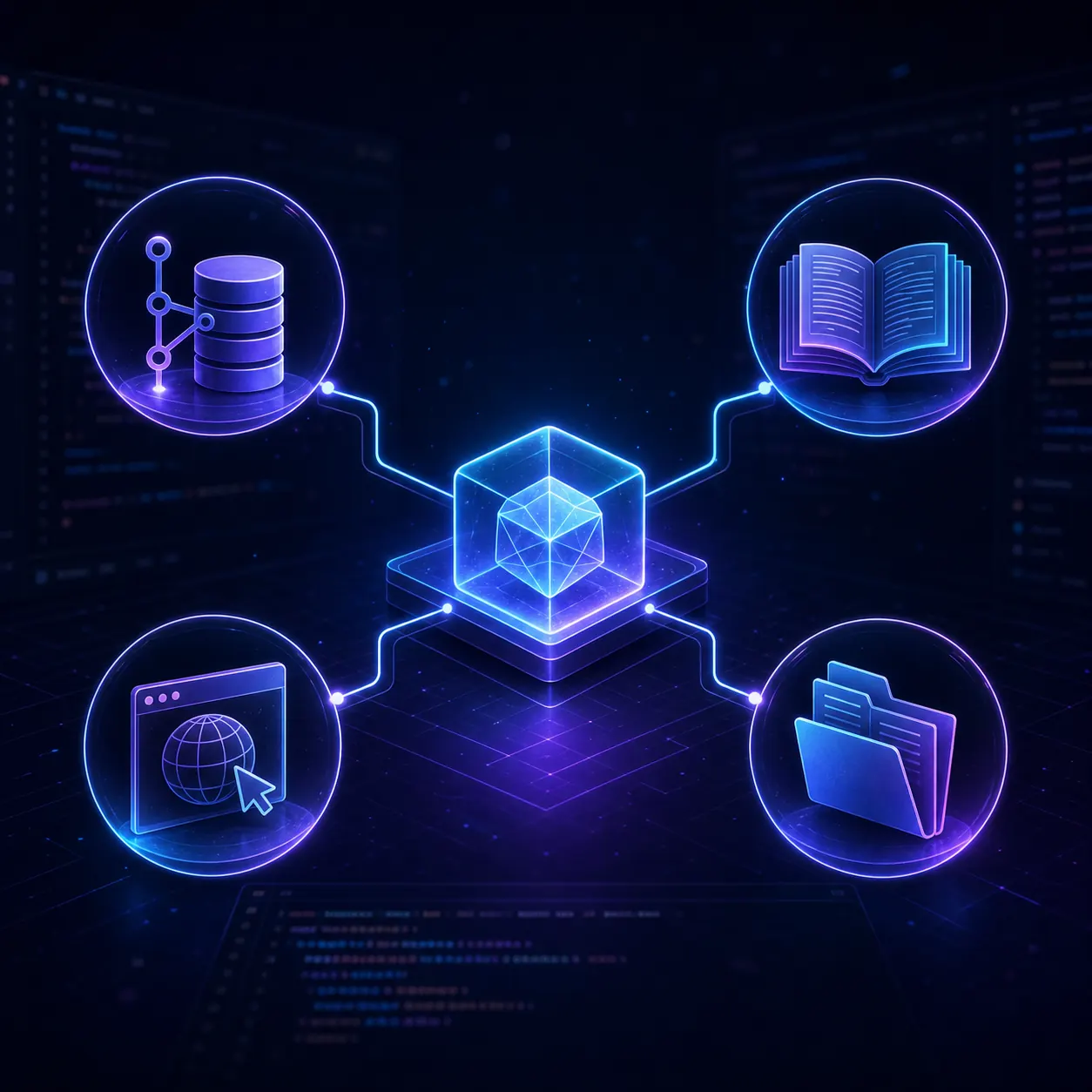
Comment choisir le meilleur serveur MCP pour Antigravity
Un serveur MCP relie un agent à un outil externe ou à une source de contexte. La bonne question n’est pas quel serveur possède le plus de fonctions, mais lequel résout la tâche suivante sans accorder plus d’accès que nécessaire. Un serveur de dépôt, de documentation, de navigateur ou de fichiers locaux doit être évalué avec des limites différentes.
Pour cette sélection, nous privilégions un éditeur ou un dépôt clair, une tâche testable dans un petit espace de travail, une authentification documentée et une frontière de permissions lisible. Les recherches portent aussi sur la connexion, le rechargement et le dépannage : la possibilité de désactiver et de revenir en arrière fait donc partie du choix.
- Éditeur, dépôt ou documentation officielle identifiable
- Tâche étroite vérifiable avec une requête sûre
- Authentification, portée et flux de données compréhensibles
- Méthode claire pour désactiver, supprimer ou remplacer le serveur
Comparaison des serveurs MCP
Ce tableau aide à décider mais ne garantit pas la compatibilité avec toutes les versions d’Antigravity. Avant l’installation, vérifiez le README, le transport, l’authentification et la version utilisée. En cas de changement d’interface ou de nom de paquet, la documentation officielle et le dépôt du serveur restent prioritaires.
N’installez pas les quatre options simplement parce qu’elles apparaissent dans la même liste. Chaque serveur ajoute des outils, des processus, des identifiants ou un accès aux données et rend un échec plus difficile à isoler.
| Serveur | Pour | Accès | À surveiller |
|---|---|---|---|
| GitHub MCP Server | Issues, pull requests, dépôts et revues | Authentification GitHub et droits du dépôt | Actions d’écriture et portée organisationnelle |
| Context7 | Documentation récente de bibliothèques | Service distant selon sa configuration actuelle | Fraîcheur des sources et limites API |
| Playwright MCP | Navigation, DOM et vérification d’interface | Processus local d’automatisation navigateur | Navigation, identifiants et actions destructrices |
| Filesystem server | Petit ensemble de fichiers locaux | Processus stdio avec répertoires autorisés | Portée des chemins et secrets |
1. GitHub MCP Server pour les dépôts
Choisissez GitHub MCP Server lorsque la tâche concerne des issues, pull requests, fichiers de dépôt, revues de code ou informations de version. Il convient mieux qu’un serveur de fichiers générique lorsque l’état important se trouve sur GitHub : l’agent peut relier une issue, une pull request et le flux du dépôt sans recopier tous les liens.
Faites le premier test en lecture seule. Demandez une issue, une pull request ou un fichier connu, puis vérifiez le résultat. N’accordez des droits d’écriture qu’après avoir prouvé qu’ils sont réellement nécessaires. Une simple consultation ne justifie pas une portée organisationnelle large.
Idéal pour: Maintenance, triage, notes de version et agents qui ont besoin du contexte d’un dépôt.
Compromis: L’authentification et les droits d’écriture demandent davantage de contrôle qu’un serveur local en lecture seule.
2. Context7 pour la documentation à jour
Context7 est utile lorsqu’un agent doit consulter la documentation correspondant à la version d’une bibliothèque ou d’un framework. Il peut aider pour une mise à niveau, un exemple d’API ou une signature qui aurait changé, là où une mémoire générique produirait du code obsolète.
Considérez le résultat comme une source à vérifier, pas comme une validation automatique. Contrôlez le projet et la version décrits, comparez les extraits importants avec les notes officielles et testez tout changement qui touche une ressource réelle. Context7 améliore le contexte, il ne remplace pas les tests.
Idéal pour: Frameworks, mises à jour de dépendances, recherches d’API et exemples sensibles aux versions.
Compromis: La documentation distante peut avoir des limites de disponibilité, de fraîcheur ou de débit ; vérifiez la source.
3. Playwright MCP pour les tests navigateur
Choisissez Playwright MCP pour vérifier une page rendue, repérer un élément DOM, reproduire un parcours ou produire une capture qui explique un bug. Il permet à un agent de passer du code source à l’écran réellement vu par l’utilisateur. Utilisez si possible un compte de test et un environnement local.
Le contrôle du navigateur peut atteindre davantage que les fichiers. Commencez par naviguer et inspecter, puis ajoutez la saisie ou l’envoi uniquement si le test l’exige. Séparez les contrôles sans danger des actions qui envoient un message, achètent, modifient un compte ou suppriment des données.
Idéal pour: Régressions UI, prévisualisations locales, accessibilité et bugs navigateur reproductibles.
Compromis: Une session peut exposer cookies ou jetons ; isolez les identifiants et utilisez un profil dédié.
4. Filesystem pour un accès local limité
Le serveur Filesystem de MCP suit une idée simple : n’exposer que les répertoires nécessaires à l’agent. Il convient à un dépôt local, un dossier documentaire ou des fixtures lorsqu’un service distant ajouterait de la complexité. Un accès local restreint est parfois plus facile à auditer.
Limité signifie réellement limité. Ne choisissez pas tout le dossier personnel, les profils navigateur, un dossier de secrets ou la racine d’un disque. Commencez avec un répertoire jetable, vérifiez la frontière des chemins et gardez les identifiants hors de l’arborescence autorisée.
Idéal pour: Markdown local, fixtures, fichiers source et répertoires de projet isolés.
Compromis: La sécurité dépend surtout des chemins et commandes que vous exposez.
Ajouter et vérifier un serveur MCP dans Antigravity
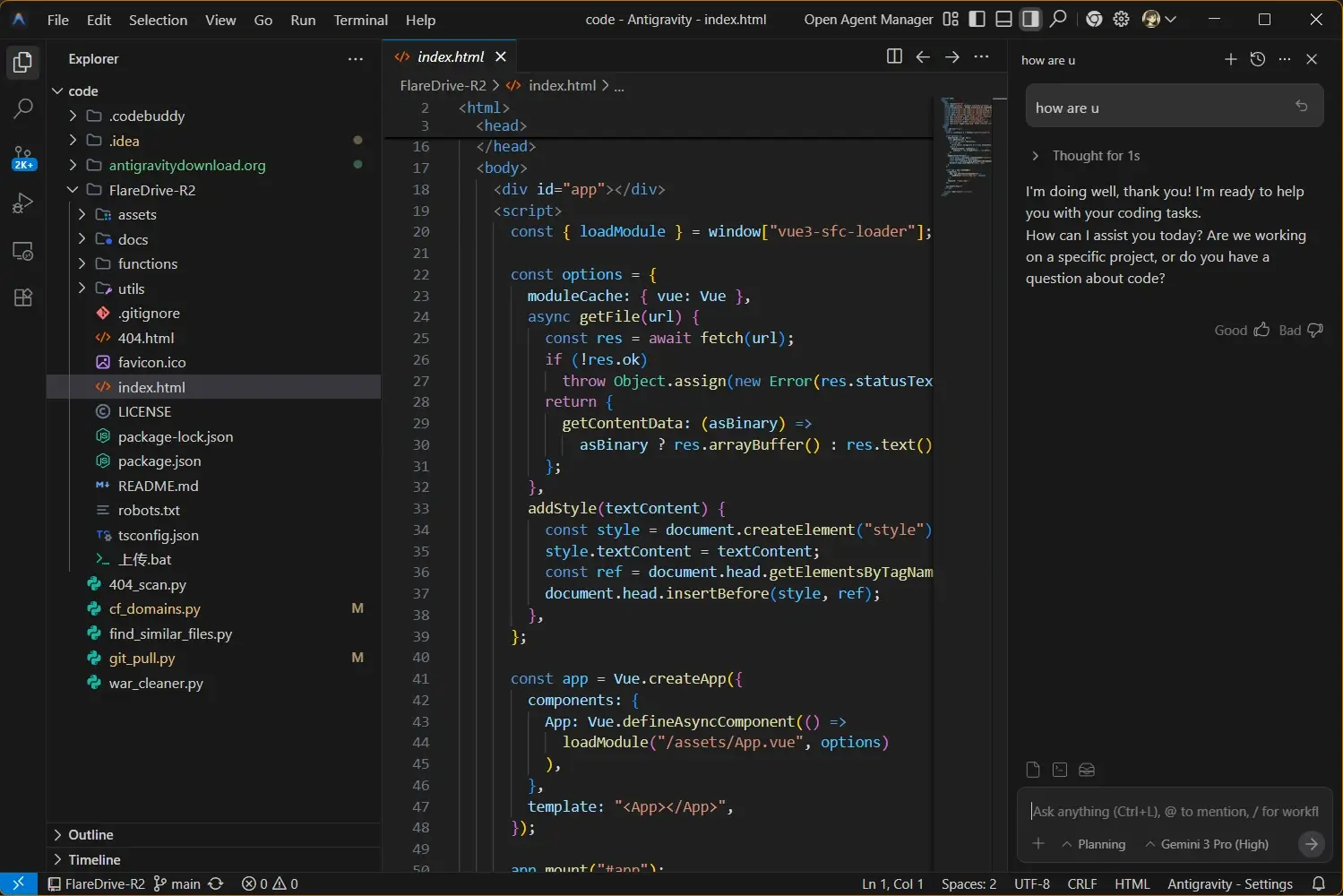
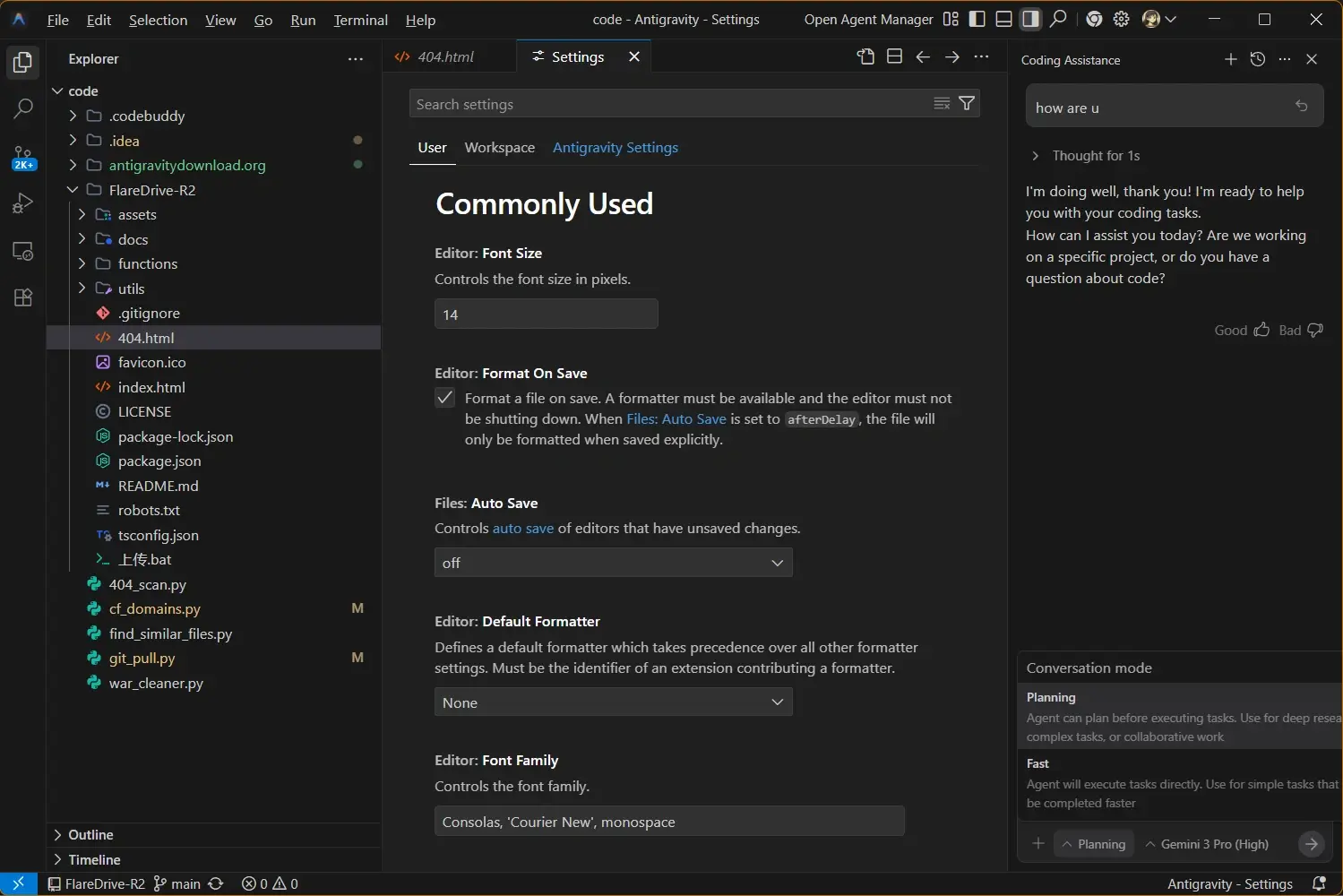
Utilisez le guide de configuration MCP d’Antigravity pour le Store, la portée globale ou workspace, les chemins WSL et le dépannage. Cette page traite du choix du serveur. Le déploiement le plus sûr reste progressif : un serveur, une portée, un test connu et une façon documentée de revenir en arrière.
Un exemple JSON ne donne qu’une forme générale. Le paquet, les arguments, le transport et l’authentification doivent venir de la documentation officielle actuelle du serveur. Ne placez jamais un jeton dans une configuration versionnée et ne copiez pas une commande d’une liste non vérifiée.
- Choisissez le serveur minimal adapté à la tâche et lisez son README officiel.
- Préférez la portée workspace pour un projet ; utilisez la portée globale seulement si plusieurs projets en ont besoin.
- Configurez un seul serveur puis rechargez la vue MCP.
- Exécutez une requête en lecture seule dont vous pouvez vérifier le résultat.
- Notez version, portée, permissions et procédure de suppression avant d’activer l’écriture ou le navigateur.
{
  "mcpServers": {
    "example": {
      "command": "npx",
      "args": ["-y", "official-package-name"]
    }
  }
}
Contrôles de sécurité avant d’appeler un serveur MCP
MCP élargit ce qu’un agent peut voir ou exécuter. Une connexion réussie n’est donc pas une connexion sûre par défaut. Vérifiez l’éditeur, le paquet, le transport, les variables d’environnement, les chemins autorisés, la portée d’authentification et les actions attendues. Si vous ne pouvez pas expliquer où va une requête et quelles données elle touche, arrêtez-vous.
Utilisez des identifiants de test et un workspace jetable pour le premier essai. Notez ce qui a été installé et comment le désactiver. En cas de comportement inattendu, retirez d’abord la dernière intégration, rechargez Antigravity et reproduisez la plus petite requête en échec.
- Préférer les dépôts officiels et la documentation de première main.
- Limiter chemins de fichiers et droits de dépôt à la tâche.
- Garder clés API, jetons OAuth et profils navigateur hors de la configuration partagée.
- Tester la lecture avant l’écriture, le shell, le navigateur ou le réseau.
- Enregistrer la version exacte et la portée de configuration.
- Savoir désactiver, supprimer et recharger le serveur avant la production.
FAQ des meilleurs serveurs MCP pour Antigravity
Quel serveur MCP essayer en premier ?
Commencez par une tâche de lecture seule. Context7 convient à la documentation, GitHub MCP Server au contexte de dépôt et Filesystem uniquement avec des répertoires très limités. N’installez pas un ensemble avant de comprendre ses droits.
Ces serveurs sont-ils officiels Antigravity ?
Non. Ce sont des intégrations ou implémentations maintenues par leurs propres éditeurs ou communautés. Vérifiez séparément le dépôt, le paquet, l’authentification et les permissions.
Comment ajouter un serveur MCP dans Antigravity ?
Suivez le guide Antigravity pour le Store ou le JSON, choisissez une portée, configurez un seul serveur, rechargez la vue MCP et vérifiez un résultat connu. Ce comparatif aide à choisir mais ne remplace pas la procédure produit.
Puis-je installer les quatre serveurs ?
C’est possible, mais déconseillé comme première étape. Chaque serveur ajoute outils, processus, identifiants ou accès aux données. Ajoutez-les un par un et gardez seulement ceux qui résolvent un besoin réel.
Quel est le test le plus sûr ?
Utilisez un projet jetable et des identifiants séparés, commencez par la lecture, limitez les chemins et dépôts, notez la version et la portée et vérifiez comment désactiver le serveur.
Documentation et dépôts officiels
- Documentation MCP Antigravity — Store, JSON et comportement de l’hôte.
- GitHub MCP Server — Dépôt officiel et permissions actuelles.
- Microsoft Playwright MCP — Dépôt officiel d’automatisation navigateur.
- Upstash Context7 — Dépôt officiel et intégration.
- Dépôt des serveurs MCP — Implémentations de référence, dont Filesystem.